
İstanbul,
11°C
parçalı bulutlu

Apple’ın iPhone için 2024 yazılım yeniliğinde birçok yeni özellik var ve her şeyi keşfetmek biraz zaman alacak. Size yardımcı olmak için, iOS 18’in ilk olarak denemeniz gereken yeni özelliklerini topladık. İşte iPhone’nunuzda deneyebileceğiniz 18 yeni özellik…

Apple’ın merakla beklenen yeni işletim sistemi iOS 18, hayatımıza orijinal bir soluk getirecek benzeri görünüyor. Beğenenler ve beğenmeyenler arasında tartışma yaratsa da iOS 18’de kulanabileceğiniz bir sürü yenilik mevcut. Haberimizde, iOS 18 ile birlikte iPhone’unuzda deneyebileceğiniz 18 mükemmel özelliği sizler için derledik.
Kontrol Merkezi’ni nitekim özelleştirin
Kontrol Merkezi artık dört ekrana kadar çıkıyor ve daha fazla özelleştirme seçeneği sunuyor: Ekranın sağ üst köşesinden aşağı doğru kaydırarak bulun, akabinde farklı ekranları görmek için yukarı ve aşağı kaydırın. Simge ve widget’ları değiştirmek için sol üstteki + (artı) düğmesine dokunun.

Video kayıtlarını duraklatın
iOS 18’de Kamera uygulamasında video kaydetmeye başladığınızda, ekranın köşesinde yeni bir duraklatma düğmesi olduğunu fark edeceksiniz. Aynı kayıtta sahneler ya da yakınlaştırma düzeyleri arasında geçiş yapmak için duraklatmanız gerekiyorsa buna dokunun.
Web’de dikkat dağıtıcı öğeleri gizleyin
iOS 18’deki Safari, web sayfalarındaki dikkat dağıtıcı öğeleri (grafikler ve menüler gibi) gizleyebilir, lakin bu özellik bir reklam engelleyici olarak tasarlanmamıştır. Adres çubuğunun solundaki simgeye (dikdörtgen ve çizgiler) dokunun, akabinde dikkat dağıtıcı öğeleri gizle seçeneğini belirleyin.
Nasıl hissettiğinizi kaydedin
iOS 18’de güncellenen bir öbür uygulama da Günlük uygulaması. Değişikliklerden biri, günlük girişlerinde farkındalık seçeneğinin eklenmesidir—küçük bir ağaç benzeri görünen simgeye dokunursanız, her gün için ruh halinizi kaydedebilir ve zamanla nasıl değiştiğini görebilirsiniz.
Oyunlardan daha fazla yararlanın
iOS 18, arka plan aktifliğini sonlandırarak oyunlarınızın daha meselesiz çalışmasını sağlayan yerleşik bir Oyun Modu ile birlikte geliyor. Aktifleştirmek için herhangi bir şey yapmanıza gerek yok; yalnızca bir oyun başlatın: Üstte bir Oyun Modu bildirimi göreceksiniz (bunu kapatmak isterseniz üzerine dokunun).
Konuklara akıllı meskeninize erişim verin
iOS 18 ile birlikte Apple Home uygulaması, diğer kullanıcılara aygıtlara süreksiz erişim müsaadesi veren konuk erişimini tanıtıyor—örneğin, akıllı kilitlere erişim sağlayarak içeri girebilmeleri için. Ana sekmeden, üstteki + (artı) simgesine dokunun, akabinde bireyleri eklemek için Kişi Ekle’yi seçin.
Yeni Şifreler uygulamasını deneyin
Apple esasen iCloud ve Safari aracılığıyla şifreleri kaydetmeyi sunuyordu, fakat iOS 18, ilk defa bağımsız bir Şifreler uygulaması tanıtıyor. Uygulama Kütüphanesi’nden uygulamayı başlatın ve giriş bilgilerinizin şifrelenmiş ve aygıtlar arasında senkronize edildiğini göreceksiniz.
Ana ekran kısayol renklerini değiştirin
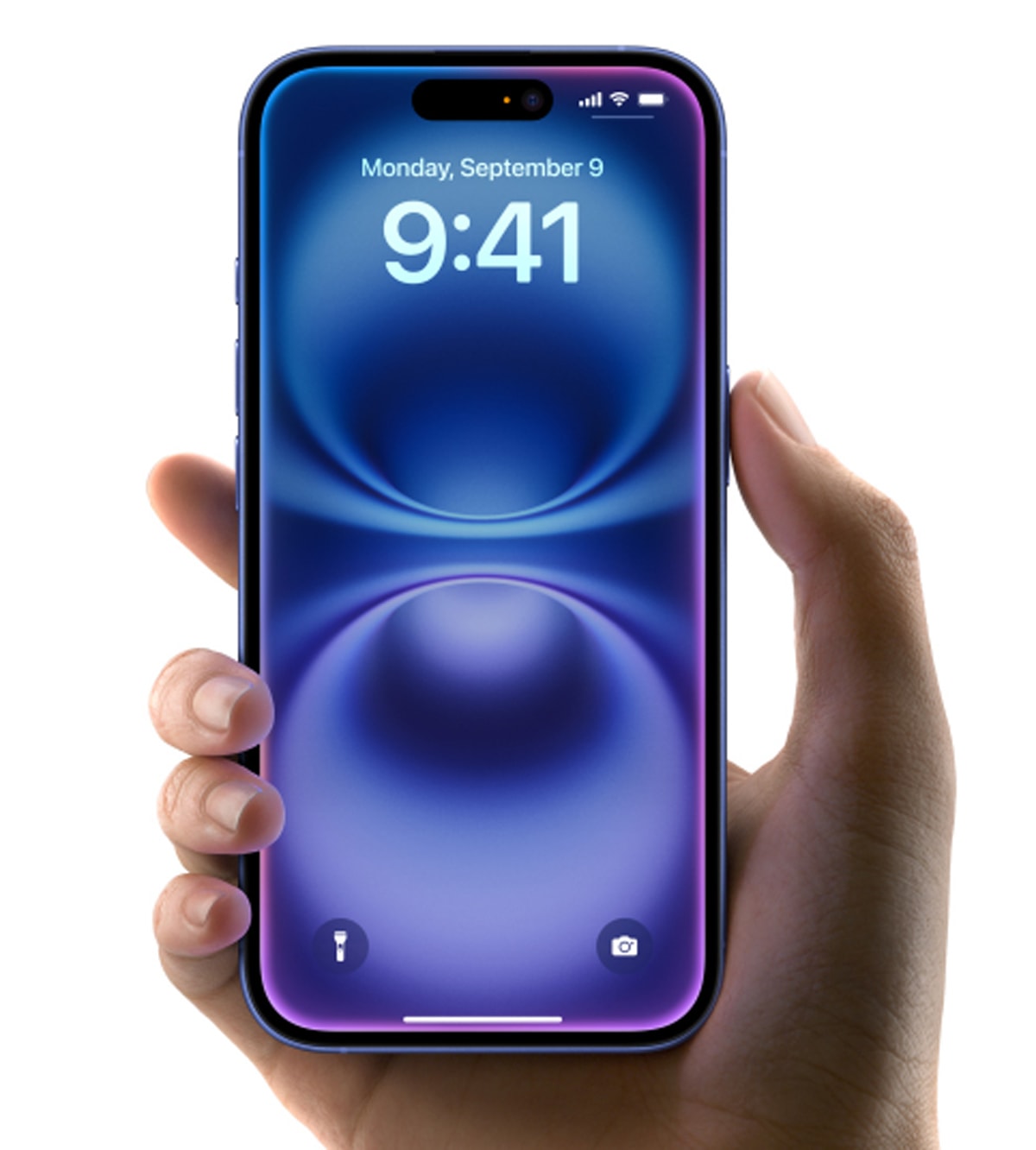
Artık ana ekran uygulama kısayollarınızı duvar kağıdı renklerinizle eşleştirebilirsiniz: Ana ekrandaki boş bir yere uzun süre basın, akabinde simgeler hareket etmeye başlayana kadar bekleyin. Düzenle ve Özelleştir’e dokunun. Ekranın altında simge boyutu ve renk seçeneklerini göreceksiniz.
Kilit ekranı kısayollarını seçin
Varsayılan olarak kilit ekranında el feneri ve kamera kısayollarını alırsınız, lakin artık bunları ilk defa özelleştirebilirsiniz: Kilit ekranında uzun basın, akabinde Özelleştir ve Kilit Ekranı’nı seçin. Daha sonra kısayolları değiştirebilir ya da tamamen kaldırabilirsiniz.
Hesap makinesiyle daha fazlasını yapın
iOS 18’de Hesap Makinesi de birtakım kullanışlı iyileştirmeler aldı: Hesap Makinesi uygulamasının sol alt köşesindeki küçük hesap makinesi simgesine dokunursanız, sözleri yazabileceğiniz ve hatta değişkenler atayabileceğiniz bir Matematik Notları moduna geçebilirsiniz.
Gezilerinizden fotoğraflar bulun
iOS 18, Kütüphane’nizde gezinti yapmanıza daha iyi yardımcı olmak için Fotoğraflar uygulamasına çok önemli değişiklikler de getiriyor. Uygulamanın ön ekranında artık son günlere, bireylere ve evcil hayvanlara yönelik kısayollar—ve gittiğiniz seyahatlerin koleksiyonları—var.
El feneri ışınını ayarlayın
El feneri üzerinde daha fazla denetim sahibi olabilirsiniz: Hala aynı şekilde, Denetim Merkezi’ndeki simgeye dokunarak başlatılıyor, lakin ışığın odak noktasını ve yoğunluğunu değiştirmek için Dinamik Ada’daki simgesine dokunabilirsiniz. Odağı değiştirmek için sola ve sağa, yukarı ve aşağı kaydırın.
Notlar uygulamasına ses kaydedin
Notlar uygulamasına kaydettiğiniz notlara artık direkt ses ekleyebilirsiniz. Açık bir notun altındaki ataş simgesine dokunursanız, akabinde Ses Kaydet’i seçerseniz, niyetlerinizi uygulamaya dikte edebilirsiniz. Daha da iyisi, gerçek vakitli metin transkripsiyonu dahildir.
Herhangi bir uygulamanın erişimini kilitleyin
Başka insanlar telefonunuzu ödünç alıyorsa, en çok önemli uygulamalarınıza ekstra güvenlik eklemek isteyebilirsiniz. iOS 18’de ana ekrandan bir uygulama kısayoluna uzun basın, akabinde biyometri ile korumak için Face ID Gerektir (veya Touch ID Gerektir) seçeneğini seçin.
Özel yürüyüş rotaları oluşturun
Apple Maps, iOS 18’de takip edebileceğiniz hazır yürüyüş rotaları ekliyor ve ayrıyeten kendi rotalarınızı da yapabiliyorsunuz—ve bunları çevrimdışı kullanım için telefonunuza kaydedebiliyorsunuz. Apple hesap fotoğrafınıza dokunun, akabinde mevcut rotaları görüntülemek ve yeni rotalar oluşturmak için Kütüphane ve Rotalar’ı seçin.

Yeni duvar kağıtları seçin
Mevcut duvar kağıtlarınızı biraz eski buluyor musunuz? iOS 18’de hem açık hem de koyu mod alternatifleriyle birlikte dört yeni duvar kağıdı bulunuyor. Onları çoğu zaman ki benzeri bulabilirsiniz: iOS Ayarlarını açıp akabinde Duvar Kağıdı ve Yeni Duvar Kağıdı Ekle’yi seçerek.
Metinlerinize daha fazla efekt ekleyin
iOS 18, İletiler uygulamasında iMessage sohbetlerine biçimlendirme (kalın ve italik gibi) ve animasyonlu efektler (büyüyen ya da patlayan metin gibi) ekleme yeteneği getiriyor. Bir mesaj oluşturduktan sonra, onu seçin, akabinde üstündeki oka dokunun ve Metin Efektleri’ni seçin.
Android’deki bireylere RCS ile mesaj gönderin
Bu efektler Android’deki şahıslara gönderilen bildiriler için geçerli değil, lakin artık RCS (SMS’in halefi) kullanarak iPhone’u olmayan herkesle mesajlaşabilirsiniz: Baloncuklar hâlâ yeşil, lakin okundu bilgileri, yazım göstergeleri, grup sohbetleri ve yüksek çözünürlüklü medya benzeri özellikler alırsınız.

